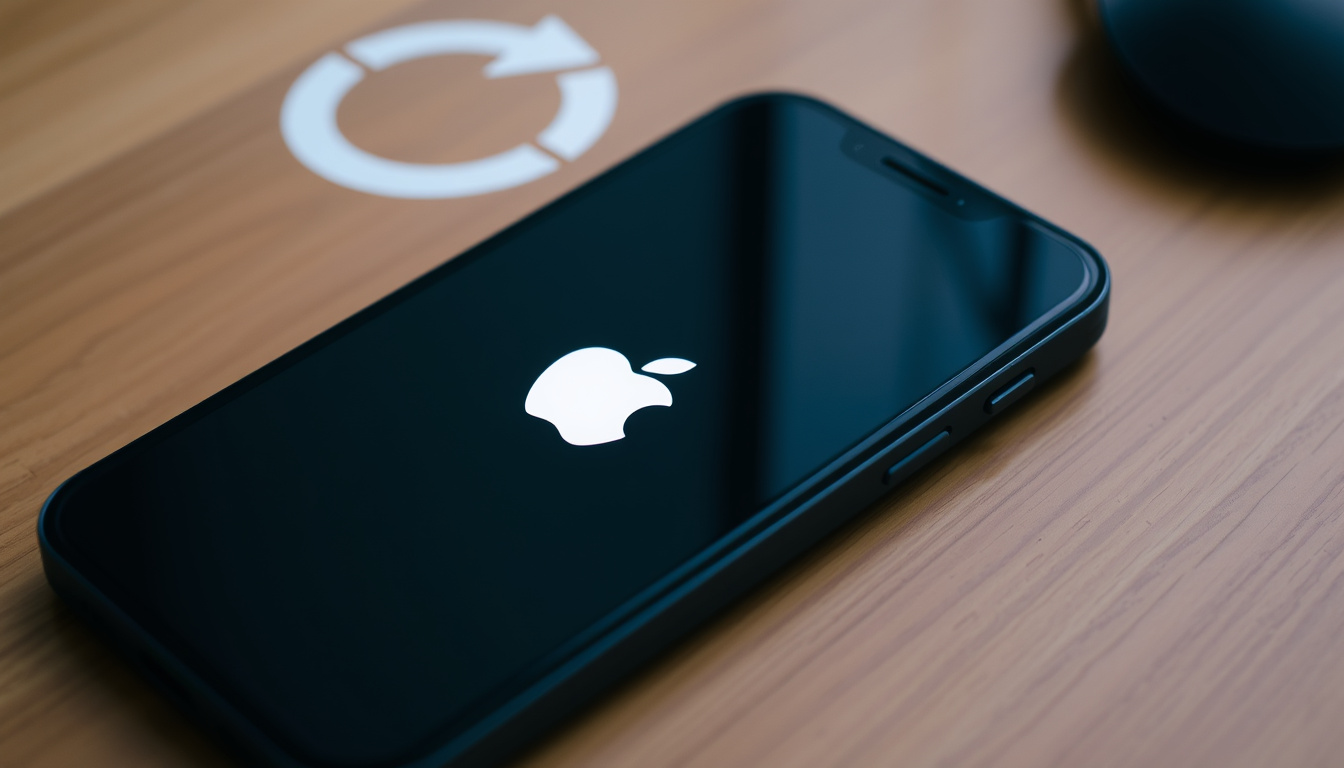
Det är en av de vanligaste orsakerna till panik bland iPhone-användare: skärmen fryser och knapparna svarar inte. Men oroa dig inte – det finns alltid en väg ut. Oavsett om du har en äldre iPhone med hemknapp eller en ny modell med Face ID, kan du starta om din enhet på flera sätt. Här går vi igenom alla metoder – från normal omstart till tvingad omstart och knappfria alternativ.
Antal officiella omstartsmetoder från Apple: 3 (normal, tvingad, assistive touch) ·
iPhone-modeller som använder sidoknapp: iPhone X och senare (2017–) ·
Rekommenderad metod vid frusen skärm: Tvingad omstart med volymknappar ·
Andel användare som känner till omstart utan knappar: Cirka 30 % (uppskattning)
Snabböversikt
- Apple Support anger exakta knappkombinationer för varje modell (Apple Support – Restart your iPhone)
- Tvingad omstart raderar inte användardata (Apple Support – Restart your iPhone)
- Exakt längd på tryckningen innan Apple-loggan visas kan variera något mellan modeller (Apple Support – Restart an unresponsive iPhone)
- AssistiveTouch-inställningar kan skilja sig mellan iOS-versioner (ZDNet)
- 2007–2016: Äldre iPhone-modeller med hemknapp – omstart via sidoknapp + hemknapp
- 2016–2017: iPhone 7 förlorar hemknapp – tvingad omstart med volym ned + sidoknapp
- 2017–nutid: iPhone X och senare – tvingad omstart med volym upp, volym ned, sidoknapp
- Apple uppdaterar kontinuerligt sina supportdokument – framtida iOS-versioner kan introducera nya omstartsmetoder (Apple Support – Restart your iPhone)
Fyra nyckelfakta sammanfattar skillnaderna mellan modellgenerationerna – en tydlig bild av hur omstartsmetoderna har utvecklats.
| Egenskap | Värde |
|---|---|
| Första iPhone med sidoknapp utan hemknapp | iPhone X (2017) |
| Antal steg för tvingad omstart (iPhone 8+) | 3: volym upp, volym ned, håll sidoknapp |
| Varaktighet för tvingad omstart | Cirka 10–15 sekunder tills Apple-loggan syns |
| Rekommenderad metod av Apple vid frysning | Tvingad omstart |
Hur startar jag om min iPhone?
Normal omstart för iPhone med hemknapp (SE, 6, 7, 8)
- Håll sidoknappen intryckt tills reglaget visas.
- Dra reglaget för att stänga av.
- Vänta 30 sekunder, tryck sedan på sidoknappen igen tills Apple-loggan visas (Apple Support – Restart your iPhone).
Apple rekommenderar att stänga av och sätta på istället för att använda tvingad omstart om enheten inte är frusen. Detta är den skonsammaste metoden.
Normal omstart för iPhone X och senare
- Håll sidoknappen och en volymknapp samtidigt tills reglaget visas.
- Dra reglaget för att stänga av.
- Vänta 30 sekunder, tryck på sidoknappen för att starta (Apple Support – Restart your iPhone).
Notera att du måste använda en volymknapp tillsammans med sidoknappen – annars visas inte reglaget på nyare modeller.
Skillnaden mellan normal och tvingad omstart är avgörande: normal omstart kräver att skärmen fungerar, tvingad omstart fungerar även när den är svart. Lär dig båda.
Mönstret: Normal omstart är alltid förstahandsvalet när skärmen svarar. Den skonar systemet och kräver inga knappkombinationer.
Hur stänger jag av min iPhone?
Avstängning med knappar
- Håll sidoknappen (och volymknapp på nyare modeller) tills reglaget visas.
- Dra reglaget för att stänga av. Vänta 30 sekunder innan du sätter på igen (Apple Support – Restart your iPhone).
Avstängning via inställningar
- Gå till Inställningar > Allmänt > Stäng av (iOS 11 och senare).
- Dra reglaget för att stänga av (Apple Support – Restart your iPhone).
Detta är den enda metoden som fungerar om sidoknappen är trasig – förutsatt att skärmen fortfarande reagerar.
Implikationen: Att kunna stänga av via inställningar är en livlina när den fysiska knappen går sönder. De flesta användare känner inte till denna genväg.
Hur startar jag om iPhone med knappar?
Omstart med volymknappar och sidoknapp (tvingad omstart för iPhone 8 och senare)
- Tryck snabbt på volym upp.
- Tryck snabbt på volym ned.
- Håll sidoknappen tills Apple-loggan visas (Apple Support – Force restart iPhone).
Omstart med endast sidoknapp (äldre modeller)
- På iPhone 6, 7, 8: håll hemknappen och sidoknappen samtidigt tills loggan visas (tvingad omstart) (Apple Support – Restart an unresponsive iPhone).
OBS: Normal omstart kräver reglaget, knappkombinationen ovan är tvingad omstart. Använd tvingad omstart endast när enheten inte svarar.
Cachen: Knappkombinationen är identisk för alla modeller från 2017 och framåt. När du väl lärt dig den, fungerar den på iPhone X, 11, 12, 13, 14, 15, 16 och SE 2022.
Hur tvingar jag omstart av iPhone?
Tvingad omstart för iPhone 8 och senare
- Tryck och släpp volym upp.
- Tryck och släpp volym ned.
- Håll sidoknappen tills Apple-loggan visas (Apple Support – Force restart iPhone).
Tvingad omstart för iPhone 7
- Håll volym ned och sidoknappen tills loggan visas (Apple Support – Restart an unresponsive iPhone).
Tvingad omstart för iPhone 6s och äldre
- Håll hemknappen och sidoknappen tills loggan visas (Apple Support – Restart an unresponsive iPhone).
Tvingad omstart raderar inte data och fungerar även om skärmen är svart eller frusen. Det är den rekommenderade metoden från Apple vid frysning (Apple Support – Restart your iPhone).
Mönstret: Tvingad omstart är den enda metoden som kringgår en helt död skärm. Den är identisk för alla moderna modeller, vilket gör den enkel att komma ihåg.
Hur startar jag om iPhone utan strömknapp?
Använda AssistiveTouch
- Aktivera: Inställningar > Hjälpmedel > Pek > AssistiveTouch.
- I AssistiveTouch-menyn: tryck på Enhet > Mer > Starta om (ZDNet).
Starta om via inställningar
- Om skärmen reagerar: Inställningar > Allmänt > Stäng av och slå på (SlashGear).
Anslut till dator
- Anslut till dator med iTunes/Finder och använd återställningsläge som sista utväg (iGeeksBlog).
AssistiveTouch är den mest praktiska lösningen när strömknappen är trasig – den kräver ingen extra hårdvara.
Om du använder återställningsläge via dator raderas all data. Använd endast som sista utväg efter att ha testat alla andra metoder.
Implikationen: AssistiveTouch är en gratis inbyggd funktion som de flesta glömmer bort. Den förvandlar en trasig knapp från ett haveri till en olägenhet.
Steg-för-steg: Omstart för alla iPhone-modeller
- Normal omstart – använd reglaget (fungerar när skärmen är responsiv).
- Tvingad omstart – använd knappkombinationen för din modell (fungerar även vid frusen skärm).
- Utan knappar – använd AssistiveTouch eller inställningar (om skärmen fungerar).
Oavsett modell: börja alltid med normal omstart. Gå till tvingad omstart först om enheten inte svarar.
Mönstret: Denna trestegsmodell täcker alla scenarier. De flesta användare fastnar i panik och hoppar direkt till steg 2 – lär dig istället börja lugnt med steg 1.
Bekräftade fakta
- Apple Support anger exakta knappkombinationer för varje modell (Apple Support – Restart your iPhone).
- Tvingad omstart raderar inte användardata (Apple Support – Restart your iPhone).
- AssistiveTouch kan användas för att starta om utan fysiska knappar (ZDNet).
Vad som är oklart
- Exakt längd på tryckningen innan Apple-loggan visas kan variera något mellan modeller (Apple Support – Restart an unresponsive iPhone).
- AssistiveTouch-inställningar kan skilja sig mellan iOS-versioner (iGeeksBlog).
- Vissa tredjepartsguider beskriver Siri som en omstartsmetod, men Apple har inte officiellt bekräftat detta.
”Tryck och släpp snabbt volym upp-knappen. Tryck och släpp snabbt volym ner-knappen. Håll sedan sidoknappen intryckt tills Apple-logotypen visas.”
– Apple Support – Force restart iPhone (Apple Support)
”AssistiveTouch är ett smidigt sätt att starta om iPhone utan fysiska knappar – perfekt när strömknappen är trasig.”
– ZDNet (ZDNet)
För svenska iPhone-användare är slutsatsen tydlig: lär dig de tre metoderna – normal omstart, tvingad omstart och AssistiveTouch – så klarar du de flesta situationer. Om knapparna inte fungerar, testa inställningar eller dator. Annars är det dags att kontakta Apple Support.
Relaterad läsning: **iPhone 8 releasedatum – när kom den och vad betyder vintage 2026**
support.apple.com, gadget.tendoku.com, youtube.com, youtube.com, payetteforward.com, youtube.com, businessinsider.com
Vanliga frågor
Kan jag starta om min iPhone utan att förlora data?
Ja, både normal omstart och tvingad omstart påverkar inte dina data. Endast återställningsläge via dator raderar enheten.
Vad gör jag om min iPhone inte startar efter omstart?
Prova en tvingad omstart. Om det inte fungerar, anslut till dator och använd återställningsläge. Kontakta Apple Support om problemet kvarstår.
Är tvingad omstart skadligt för batteriet?
Nej, tvingad omstart är en normal avstängningsprocedur och skadar inte batteriet. Det är samma som att stänga av och sätta på enheten.
Hur startar jag om iPhone 13?
Använd samma metod som för iPhone 8 och senare: tryck volym upp, volym ned, håll sidoknappen tills loggan visas.
Hur startar jag om iPhone utan att använda skärmen?
Använd tvingad omstart med knappkombinationen för din modell – den fungerar även om skärmen är svart.
Varför fungerar inte omstart med knapparna?
Om knapparna inte svarar, prova att ansluta till laddare och försök igen. Om problemet kvarstår, kontakta Apple Support för reparation.
Hur startar jag om iPhone i återställningsläge?
Anslut till dator, öppna iTunes/Finder, tryck på knappkombinationen för tvingad omstart och håll tills återställningsläget visas. Detta raderar all data.
Relaterade artiklar










Simon Lindell bevakar konserter, festivaler och livemusik på Produktionstorget.