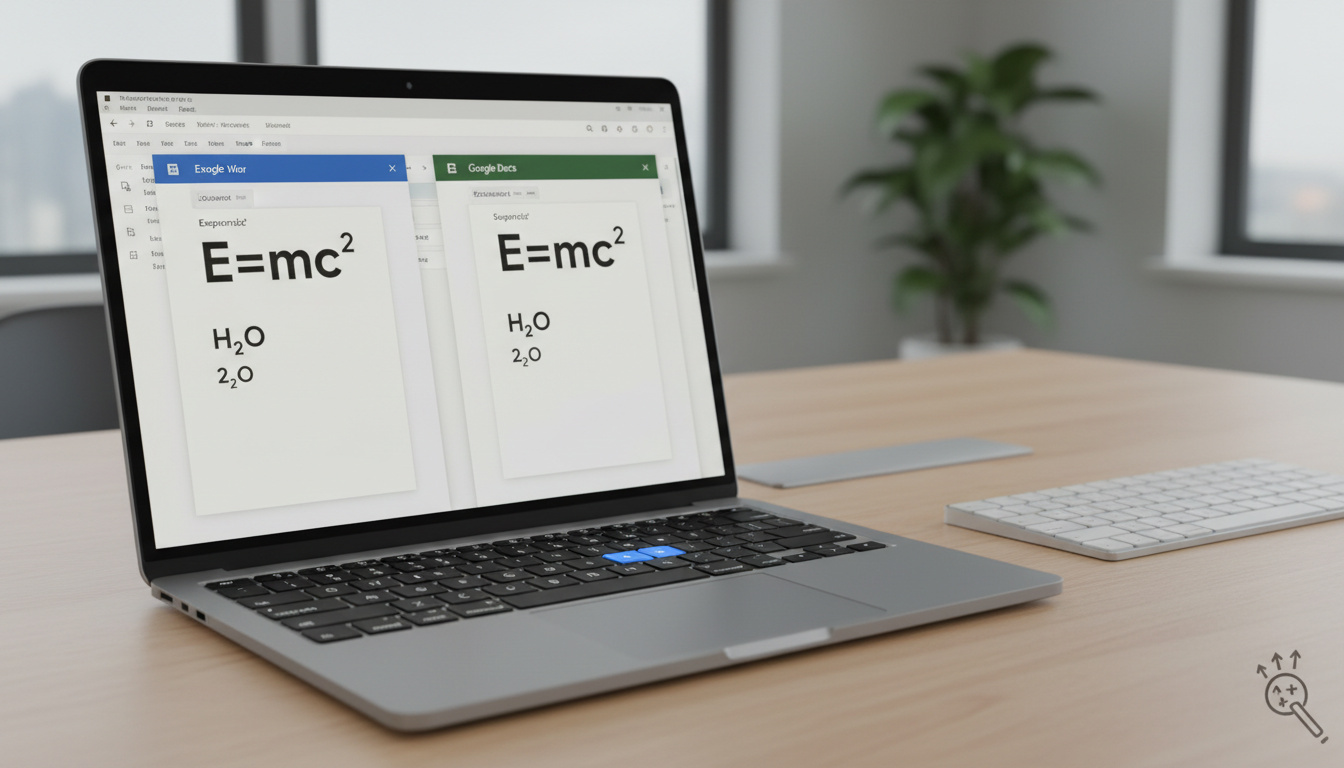
Att formatera upphöjda siffror är en återkommande uppgift när du skriver matematiska uttryck, angiver ytenheter eller redogör för kemiska formler. Oavsett om det gäller att skriva m² eller x³ finns det inbyggda funktioner i de flesta ordbehandlingsprogram som låter dig placera tecken ovanför den vanliga textlinjen.
Skillnaderna mellan Windows, Mac och olika program kan vara förvirrande. Medan vissa plattformar erbjuder universella kortkommandon, kräver andra navigering genom flera menylager. Att förstå när man ska använda 1 fot i cm konvertering jämfört med andra måttenheter illustrerar vikten av korrekt teckenformatering i tekniska sammanhang.
Samtliga metoder som presenteras bygger på officiell dokumentation från respektive mjukvaruleverantör och verifierade användartester.
Hur gör man upphöjt till 2 på tangentbordet?
- Alt-koden Alt+0178 skriver tecknet ² direkt utan formatering
- Upphöjd placeras ovanför baslinjen, nedsänkt under
- Ett mellanslag efter formaterad text återställer till normal stil
- Word kan automatiskt formatera ® och ™ som upphöjda
- Förskjutningsprocenten i Word justerar placering utan storleksförändring
- LibreOffice använder P och B för upphöjt respektive nedsänkt
| Program/OS | Upphöjd | Nedsänkt |
|---|---|---|
| Word (Windows) | Ctrl + Skift + + | Ctrl + Skift + − |
| LibreOffice Writer | Ctrl + Skift + P | Ctrl + Skift + B |
| Google Docs | Via Format-menyn | Via Format-menyn |
| Mac (Numbers) | Text-stil panel | Text-stil panel |
| QuarkCopyDesk (Mac) | Ej specificerat | ⌘ + Skift + − |
Hur gör man en upphöjd siffra i Word?
Snabbmetoden med tangentbordet
Microsoft erbjuder ett direkt kortkommando som fungerar i både Windows- och Mac-versioner av Word. Markera den siffra eller det tecken du vill höja upp, och tryck Ctrl + Skift + + (Windows) eller Cmd + Skift + + (Mac). För nedsänkt text används Ctrl + Skift + − enligt Microsofts officiella supportdokumentation.
Via menyfliken Start
Om du föredrar musnavigering, markera texten och gå till fliken Start. I gruppen Tecken hittar du knapparna för Upphöjd och Nedsänkt.
Avancerad justering via dialogrutan
För precision utöver standardinställningarna, öppna dialogrutan Teckensnitt via gruppen Teckensnitt på fliken Start. Under fliken Effekter kan du markera Upphöjd och justera Förskjutning i procent. Detta ändrar teckenets vertikala position utan att påverka punktstorleken.
Istället för att formatera en vanlig siffra kan du infoga färdiga upphöjda tecken via Infoga > Symbol > Fler symboler. Välj deluppsättningen Upphöjda och nedsänkta tecken för att hitta fördefinierade varianter som ² och ³. Vissa tecken som ® och ™ formateras automatiskt som upphöjda när du skriver dem.
Hur gör man en upphöjd siffra i Google Docs?
Navigering via Format-menyn
Google Docs erbjuder inte samma kortkommandon som Word, utan kräver menynavigation. Markera den text du vill formatera, klicka på Format i menyraden, välj Text och därefter Upphöjd eller Nedsänkt. Informationen bekräftas av användardiskussioner på Pluggakuten.
Begränsningar jämfört med Word
Google Docs har färre alternativ för finjustering av förskjutning jämfört med Words procentbaserade inställningar. Formateringen tillämpas som en binär egenskap – antingen är texten upphöjd eller inte – enligt jämförande dokumentation från Microsoft.
Hur gör man nedsänkt tecken (t.ex. en nedsänkt 2)?
Kemiska formler och indexer
Nedsänkt text används främst för kemiska beteckningar som H₂O eller matematiska index. I Word används Ctrl + Skift + − (minustecken) för att snabbt sänka ned markerad text.
LibreOffice Writer
För användare av öppen källkod gäller andra kommandon. I LibreOffice Writer är genvägen för upphöjt Ctrl + Skift + P och för nedsänkt Ctrl + Skift + B, enligt LibreOffices hjälpdokumentation. Du kan också använda sidofältets panel för formatering.
I vissa Mac-program som QuarkCopyDesk används ⌘ + Skift + − för nedsänkt, men detta varierar mellan applikationer. Kontrollera alltid programmets specifika kortkommandon, då systemwide-genvägar inte är standardiserade på samma sätt som i Windows.
Efter att du skrivit ett upphöjt eller nedsänkt tecken, tryck på mellanslagstangenten för att återgå till normal baslinje. Alternativt kan du trycka samma kortkommando igen för att toggla formateringen av, enligt tips från SweClockers forum.
Hur skriver man kvadratmeter (m²) på datorn?
- Skriv bokstaven ”m” för meter
- Aktivera upphöjd formatering med Ctrl + Skift + + (Word) eller via Format-menyn (Google Docs)
- Skriv siffran ”2”
- Tryck mellanslag för att återgå till normal formatering och fortsätt skriva
Alternativt kan du infoga det färdiga tecknet ² direkt via Infoga > Symbol i Word, eller använda Alt-koden Alt+0178 på det numeriska tangentbordet, vilket beskrivs av PC för Alla. För Mac-användare rekommenderas att använda Text-stil panelen i Numbers enligt Apples riktlinjer.
Vad är fastställt och vad varierar?
| Fastställd information | Osäker eller varierande |
|---|---|
| Words kortkommandon (Ctrl+Shift++) är stabila i versioner från 2013 och framåt | Beteendet i Word 2010 och äldre kan skilja sig åt |
| LibreOffice använder Ctrl+Shift+P/B enligt officiell dokumentation | Mac-appar utanför Office-paketet har inconsistenta genvägar |
| Google Docs har menyalternativet under Format > Text | Tillgängligheten av kortkommandon i Google Docs ändras över tid |
Varför behövs upphöjd och nedsänkt text?
Formatering av upphöjda och nedsänkta tecken är essentiellt inom vetenskaplig och teknisk kommunikation. Inom matematiken används notationen för att indikera potenser och exponenter. När du beräknar areal, till exempel hur många kvadratmeter som ryms i hur mycket är en hektar, blir symbolen m² korrekt formaterad endast med upphöjd tvåa.
Inom kemin möjliggör nedsänkta tecken korrekta molekylformler som H₂O eller CO₂, där siffersättningen indikerar atomantal. Utan denna formatering förväxlas H2O med en annan betydelse än vattenmolekylen.
Källor och officiell vägledning
”Markera den text du vill göra upphöjd eller nedsänkt. Gå till fliken Start och välj Upphöjd eller Nedsänkt i gruppen Tecken.”
”Markera texten som du vill göra upphöjd eller nedsänkt, välj sedan Format – Tecken – Placering och välj Upphöjt eller Nedsänkt.”
Sammanfattning




Att skapa upphöjd text på datorn kräver olika metoder beroende på program: Word erbjuder kraftfulla kortkommandon (Ctrl+Skift++) och avancerade justeringsmöjligheter, Google Docs förlitar sig på menynavigation, medan LibreOffice använder distinkta tangenter (P och B). För snabb åtkomst till vanliga tecken som m², överväg att lära dig Alt-koder eller använda Words symbolinfogning. Kontrollera alltid att du återgår till normal formatering efter varje upphöjt eller nedsänkt tecken.
Vanliga frågor
Hur gör man snabel-a på dator?
Snabel-a (@) skrivs på svenska tangentbord med AltGr+2 eller Ctrl+Alt+2. På vissa Mac-tangentbord trycker du Alt+2.
Hur skriver man understreck på datorn?
Understreck (_) skrivs med tangenten bredvid höger skift-tangent, eller med AltGr+minus på vissa tangentbordslayoutar.
Fungerar upphöjd text i e-post och chatt?
De flesta e-postklienter och chattappar stödjer inte formatering av upphöjd text. Använd istället Unicode-tecken som ² eller ³ som finns färdiga i teckenuppsättningen.
Kan man justera hur högt upp tecknet placeras i Word?
Ja, via dialogrutan Teckensnitt kan du ändra procentvärdet för förskjutning utan att ändra själva teckenstorleken.
Varför fungerar inte Ctrl+Skift++ i mitt program?
Genvägen är specifik för Microsoft Word. I andra program som LibreOffice används Ctrl+Skift+P, och i Google Docs finns inte kortkommandot alls som standard.
Relaterade artiklar










Oliver Renström bevakar musik, film, tv och kändisnyheter på Produktionstorget.